
Что показывает время кадра
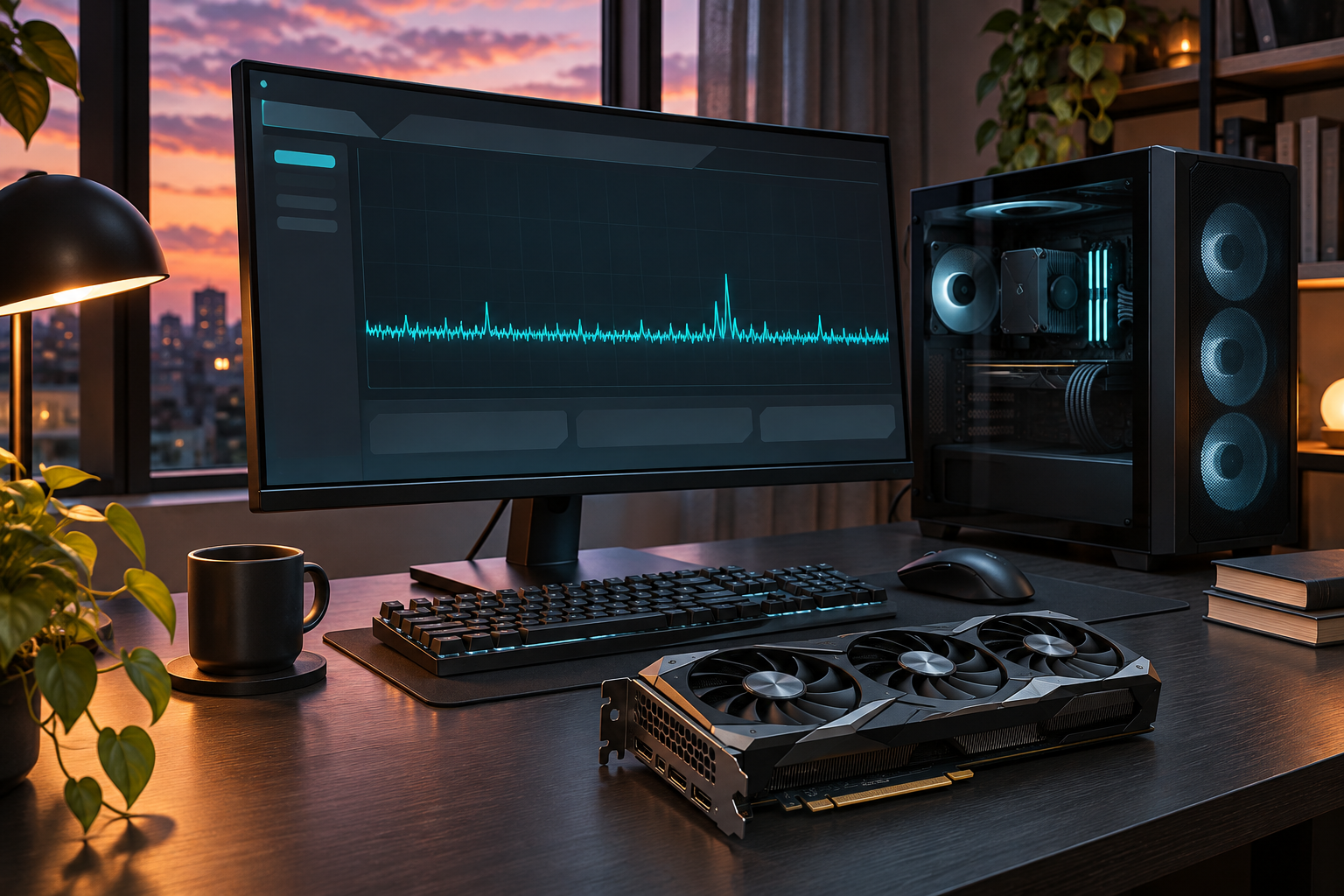
Время кадра выражается в миллисекундах. При ровном темпе в 60 кадров в секунду на один кадр приходится около 16,7 миллисекунды. Если рядом с обычными значениями появляется кадр длительностью 50 миллисекунд, на графике будет заметный пик. Даже несколько таких пиков за короткий отрезок могут ощущаться как рывки в движении камеры.
Для проверки полезно использовать счётчик, который умеет записывать график или историю, например Intel PresentMon. Если инструмент показывает несколько похожих метрик, выберите одну и сохраняйте её для всех сравниваемых замеров. В документации PresentMon отдельно описаны интервалы между событиями вывода кадров и время фактической работы графического процессора.
Как подготовить повторяемый замер
Найдите участок игры, где рывки повторяются. Подойдёт встроенный тест или один и тот же отрезок движения. Поставьте одинаковый предел FPS, сохраните настройку вертикальной синхронизации и начните запись в одной точке. Например, можно дважды пройти один и тот же коридор и повернуть камеру в одном месте. Во втором проходе не открывайте меню и не запускайте загрузки, которых не было в первом.
Как проверить влияние нагрузки на видеокарту
Сначала запишите контрольный проход. Затем снизьте только разрешение рендеринга и повторите маршрут. Если типичное время кадра заметно уменьшилось, значит, в этом участке настройка влияла на скорость подготовки изображения. Если среднее улучшилось, а длинные пики остались в тех же местах, попробуйте отдельно проверить, связаны ли они с подгрузкой новой зоны или фоновой работой системы.
Что означает слабая реакция на разрешение
Когда после снижения разрешения график почти не меняется, проверьте ограничение частоты кадров и режим синхронизации. Они могут удерживать темп на одном уровне. Если игра всё равно проседает ниже этого уровня, пригодятся показатели загрузки процессора и видеокарты, а также момент, в который возникла задержка. Например, пик при входе в новую область может иметь другую причину, чем постоянное замедление рядом с большим числом персонажей.
Как решить, какая настройка помогла
Сравните два графика для одинакового участка. В одном случае улучшение видно по более низкому обычному времени кадра. В другом, по тому, что исчезли одиночные длинные пики. Запишите изменённую настройку и повторите замер ещё раз. Если эффект устойчив, можно переходить к следующему параметру и оценивать его отдельно. Этот способ позволяет оставить настройки, которые дают заметное улучшение именно в вашей игре.
Документация Intel PresentMon, показатели времени кадра и загрузки GPU
https://github.com/GameTechDev/PresentMon/blob/main/README-CaptureApplication.md
Документация PresentMon, интервалы между кадрами
https://github.com/GameTechDev/PresentMon/blob/main/README-ConsoleApplication.md
Комментарии 0
Пока нет комментариев. Станьте первым, кто обсудит статью.
Оставить комментарий
Комментарии публикуются после проверки редакцией.